
カスタムカレンダーの作り方:2026年向け 簡単DIYガイド
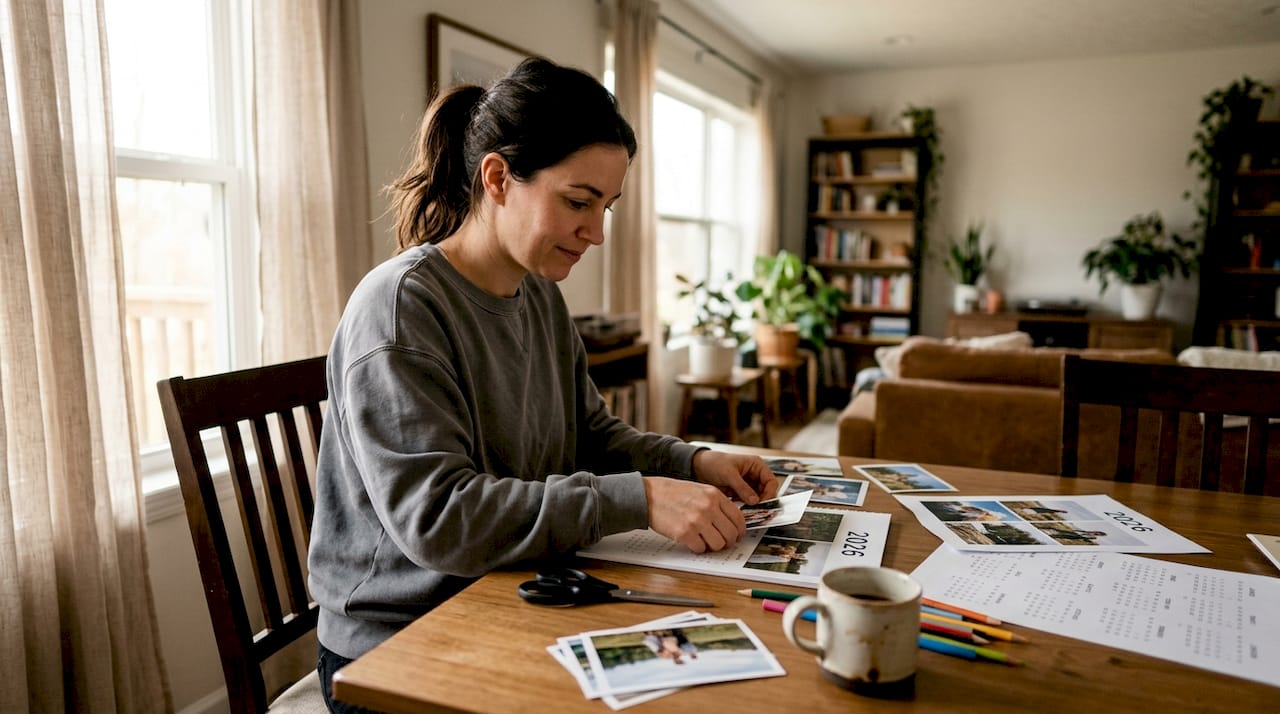
個人の予定、家族の行事、日々のルーティンを適切にまとめる仕組みがないと、すぐに手一杯になってしまいます。誕生日、予約、献立計画、仕事の予定などをすべて記憶だけで管理するのは難しいものです。自分のニーズに合わせたカスタムカレンダーは、混乱を整理に変え、時間の見える化、計画スペースのパーソナライズ、重要事項のコントロールを可能にします。壁に掛ける印刷版が良いか、デバイス間で同期するデジタルツールが良いかにかかわらず、自作カレンダーは思ったより簡単に作成でき、個人や家族にすぐ役立ちます。
目次
- 要点
- カスタムカレンダー作成のステップバイステップガイド
- よくある課題と失敗を避ける方法
- 期待できる効果とカレンダー維持のコツ
- カスタマイズ可能なカレンダープリントサービスを探す
- カスタムカレンダー作成に関するFAQ
要点
| ポイント | 詳細 |
|---|---|
| 無料のデザインツール | Canva、Google ドキュメント、Excel のテンプレートなど無料プラットフォームで、印刷用またはデジタルの実用的なカレンダーを作成できます。 |
| 印刷版かデジタルか | 壁に掛ける印刷版を選ぶか、デバイス間で同期するデジタルアプリを選ぶかは用途に応じて選べます。 |
| 家族向けの機能 | Cozi のような家族向けアプリは、色分けタスク、献立計画、共有カレンダーを提供します。 |
| デザインの基本ルール | 印刷用には300 DPIなど高解像度の写真を使い、日付表示にはシンプルなサンセリフ体を選び、余白を十分に取って統一感のある配色にすることが重要です。 |
必要なもの:カスタムカレンダー作成のツールと準備
カレンダー作成に取りかかる前に、適切なリソースを揃えておくと時間と労力を節約できます。良いニュースは、高価なソフトやデザイン経験がなくても機能的で見栄えの良いものが作れることです。
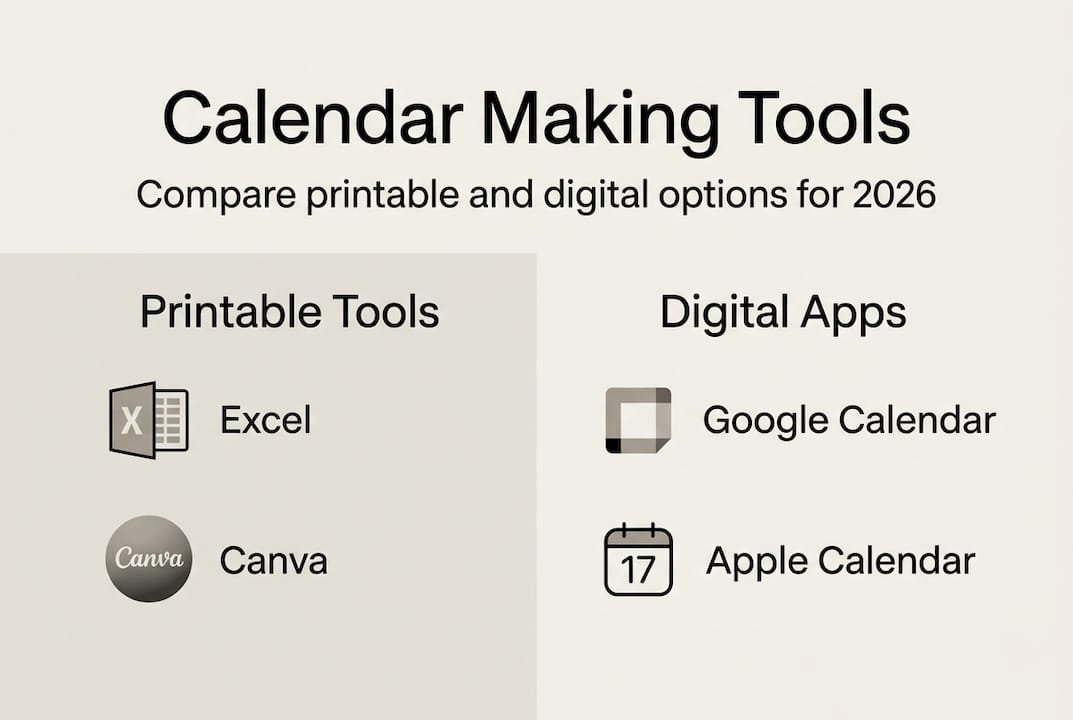
印刷用カレンダーには、いくつか使いやすいプラットフォームでプロ品質の結果が得られます。Microsoft Excel はカレンダーメーカーのテンプレートを提供しており、レイアウトの選択、写真や色のカスタマイズ、イベント追加の後にダウンロードして印刷できます。Canva はドラッグ&ドロップの簡単操作で、数千の無料テンプレートがあります。Google ドキュメントや Microsoft Word は、表ツールを使って一から作成したい場合に扱いやすい選択肢です。各プラットフォームには強みがあり、Excel は構造化されたレイアウトに優れ、Canva は視覚デザインに強く、Docs/Word は馴染みのあるインターフェースを提供します。
デジタルカレンダーアプリは、リアルタイムでの連携や自動通知が必要な家族に向いています。Google カレンダーは最も広く使われている無料オプションで、家族メンバーと予定を共有・編集できます。Cozi は家族向けに特化しており、色分けの予定、買い物リスト、献立計画を統合します。Morgen や Idly は、クリーンなインターフェースとクロスプラットフォーム同期で人気を集めています。デジタルツールを選ぶ際は、通知機能、繰り返しイベントの設定、スマホとPCの両方で動作するかを優先してください。
デザインの基本は想像以上に重要です。印刷で鮮明に見せるには写真は少なくとも300 DPIが望ましく、解像度が低いとぼやけた仕上がりになります。フォント選びは可読性に影響するため、日付には Arial や Helvetica のようなシンプルなサンセリフ体を使い、装飾的なフォントは見出しに限定してください。各日付ボックスには手書きメモやシールを貼れるよう十分な余白を残しましょう。統一感を保つために配色を決め、全月で揃えることが視覚的な調和を生みます。
プロのコツ:デザインツールを開く前に、イベントの詳細や画像をひとつのフォルダにまとめてください。誕生日、記念日、祝日、写真をすぐに挿入できる状態にしておくと、作成作業が格段にスムーズになり、途中で情報を探しに止まることが減ります。
| ツールの種類 | 用途 | 主な機能 | 料金 |
|---|---|---|---|
| Microsoft Excel | 構造化されたレイアウト | テンプレート、数式、印刷が簡単 | オンライン版は無料 |
| Canva | 視覚的なカスタマイズ | ドラッグ&ドロップ、写真効果、テンプレート | 無料(プレミアムオプションあり) |
| Google ドキュメント | 共同作業での作成 | リアルタイム共有、表ツール、クラウド保存 | 無料 |
| Google カレンダー | 家族のデジタル連携 | 共有、通知、モバイル同期 | 無料 |
| Cozi | 家族専用の計画 | 色分け、献立計画、買い物リスト | 広告付きで無料 |
| Morgen | クロスプラットフォーム同期 | シンプルなインターフェース、複数カレンダーの統合 | 無料プランあり |
カスタムカレンダー作成のステップバイステップガイド
カスタムカレンダーの作成は、技術的なスキルに関係なく誰でも習得できる、管理しやすい段階に分かれます。
まず、テンプレートベースにするか一から作るかを決めましょう。テンプレートは作業を加速します:使用するツールを開き、カレンダーテンプレートを探して自分のスタイルに合うものを選び、カスタマイズします。白紙から始めると完全な自由が得られますが手間はかかります。Google ドキュメントで一からカレンダーを作る方法は、7列(曜日)×6行(週)の表を挿入し、日付を手動で入力して色や画像でスタイリングする手順です。
印刷用カレンダーには以下の手順を実行してください:
- 選んだプラットフォームを起動し、カレンダーテンプレートを選ぶか新規の白紙ドキュメントを作成する
- 上部に曜日ラベルを明確に配置し、各日付に十分なスペースを確保するグリッドを設定する
- 対象月の日付を正確な開始曜日で入力する
- 個人の写真をアップロードして背景や装飾要素として配置する
- 見出し、背景、アクセント要素に配色を適用し視覚的一貫性を保つ
- 日付(大きく太字)とイベント(小さめ、標準の太さ)で読みやすいフォントを選ぶ
- 誕生日、予約、祝日、リマインダーなど重要なイベントを日付欄に直接追加する
- 各月の下部にメモ欄を設け、柔軟な計画スペースを用意する
- 完成した月を複製して次月以降を作成し、必要に応じて日付や写真を更新する
- 誤りがないか確認し、印刷用にPDFでダウンロードするか画像ファイルとして保存する
デジタルカレンダーの場合、手順は若干異なりますが同様に簡単です。アプリを開いて家族イベント専用の新しいカレンダーを作成すると、仕事用と区別できます。日付をクリックしてイベントを追加し、タイトル、時間、場所、説明を入力します。リマインダーは重要度に応じて設定(誕生日は前日、予約は1時間前など)。色分けで家族やイベント種別を区別し、家族のメールで招待して表示・編集権限を付与して共有を有効にします。
各月でスタイルを揃えると統一感が出ます。ひと月のデザインが完成したらテンプレートとして保存し、以降は日付、写真、個別イベントだけを変更してフォント、色、レイアウトはそのままにします。この方法は作成時間を大幅に短縮し、プロフェッショナルで統一された見た目を実現します。
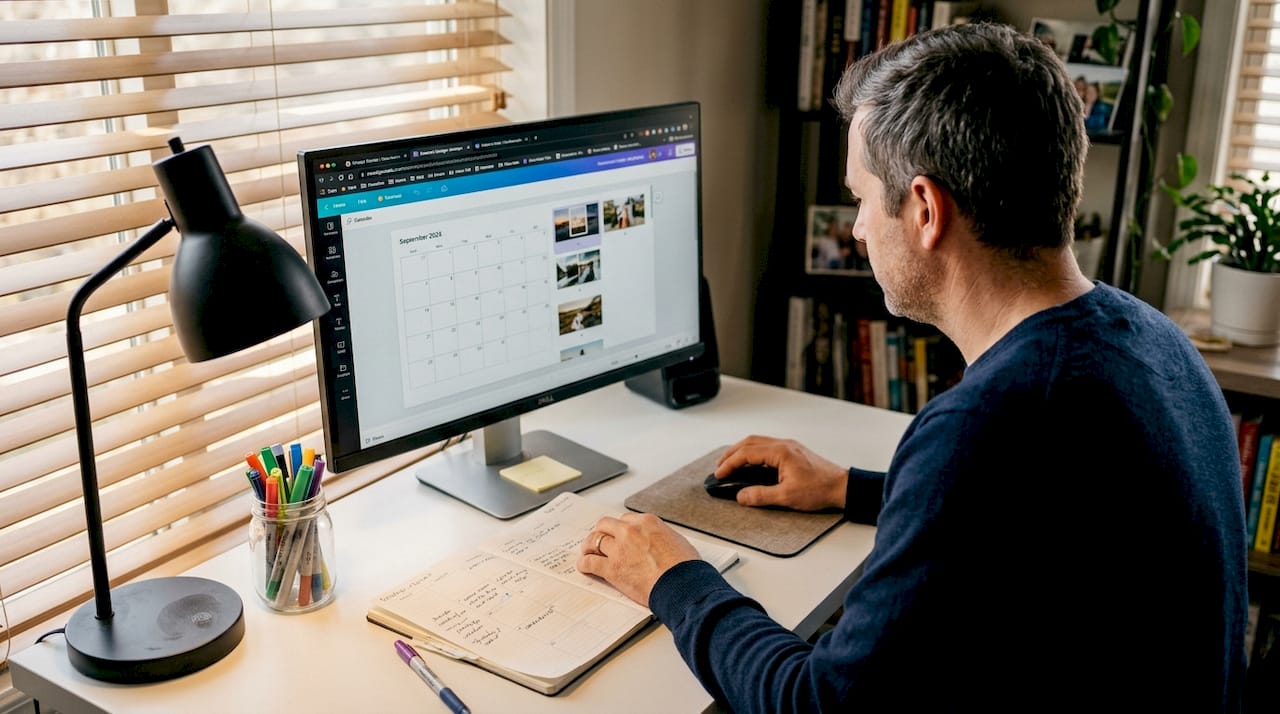
完成したカレンダーの共有方法は形式によって異なります。印刷版はPDFファイルとしてメールやメッセージで配布し、受取人が各自で印刷します。デジタルカレンダーはアクセスを共有すれば自動で同期され、変更が即時に反映されます。両方を使いたい家庭は、まずデジタルでデザインを作り、スクリーンショットやエクスポート機能で物理コピーを作成すると効率的です。
よくある課題と失敗を避ける方法
シンプルなプロジェクトでも障害は発生しますが、よくある落とし穴を知っておけば回避できます。
最も頻繁に起きる問題は低解像度の画像です。画面では鮮明に見える写真でも、解像度が300 DPI 未満だと印刷時にピクセル化してしまいます。挿入前に画像のプロパティを確認し、迷ったら高解像度のファイルを選んでください。スマートフォンの近年のカメラは通常十分な画質を持っていますが、小さな画像を拡大しすぎないよう注意が必要です。
デジタルと印刷のバランスを取ることは、画面疲れや予定の見落としを防ぎます。手帳とデジタルカレンダーの比較研究によると、手書きは記憶定着に役立ち、デジタルは自動通知と検索機能でミスを減らすことが示されています。どちらが万能というわけではなく、用途に応じて使い分けるのが賢明です。
フォーマット上のミスは使い勝手を損ないます:
- 詰め込まれたフォントは視認性を落とし、視力に不安のある家族には特に読みづらくなる
- 日付ボックスのスペースが不足していると手書きの追加ができない
- 背景がうるさすぎるとテキストと競合し読みづらくなる
- 各月でスタイルがバラバラだと視覚的に混乱を招く
- 主要な祝日が抜けていると利用者の不満を招く
1年分を作る前にテストすることを忘れないでください。実際のサイズで1ヶ月分を印刷して1週間使ってみて、何が機能して何が不便かを確認しましょう。日付欄に予定を書き込みやすいか?配色は情報を引き立てているか、それとも気を散らしているか?必要な情報がすぐに見えるか?この試用期間で必要な調整が明らかになり、本格作成に取りかかる前に修正できます。
プロのコツ:両者の利点を生かすハイブリッド方式を採用しましょう。リマインダーや容易な再予定が必要な動的な予定(病院の受診、会議、旅行)はデジタルカレンダーで管理し、献立や運動、定期的な家族の活動のような安定したルーチンは印刷カレンダーに記入します。この組み合わせは画面時間を減らしつつ、現代の柔軟性を維持します。
「紙のカレンダーに手で書き込む触覚的な体験は記憶形成を強化し、確認せずとも約束を思い出しやすくします。一方、デジタルカレンダーは通知とデバイス間同期により見落としを防ぎます。両方を組み合わせる家庭は、単一の方法に頼る家庭よりも満足度が高く、スケジュールの衝突が少ないと報告されています。」
期待できる効果とカレンダー維持のコツ
よく設計されたカスタムカレンダーは、即時の整理効果と、適切に維持すれば長期的な計画支援をもたらします。
時間の使い方に関する明確性が向上することを期待できます。スケジュールを視覚化することで、過密な週、置き去りにされている優先事項、より良いバランスを取れる機会など、見落としがちなパターンが見えてきます。パーソナライズされたデザインは関心を高め、家族の写真や好きな色が入ったカレンダーの方が、市販の汎用カレンダーよりもチェックや更新をする気になりやすいです。カスタムカレンダーは家族間のコミュニケーションも促進し、全員が同じ情報を見て家事の流れを把握できます。
デジタルカレンダーの維持は比較的手間がかかりません。週に5分ほどの時間を取って今後の予定を確認し、新しい予定を追加し、リマインダーを調整しましょう。自動同期を有効にすると変更がすべてのデバイスに即反映されます。Morgen などの人気ファミリーカレンダーアプリは定期的に機能改善のアップデートを受けるため、アプリを最新に保つことで新機能を活用できます。
印刷カレンダーは月ごとの手入れが必要です。月末に完了したページをはずし、翌月のページを目立つ場所に掲示します。この切り替えのタイミングで繰り越すタスクやリマインダーを転記しましょう。色付きのペンやマーカーを手元に置き、朝食や夕食時に家族でカレンダーを確認する習慣をつけると効果的です。
家族で共有するデジタルカレンダーは調整力を大きく向上させます。各メンバーに固有の色を割り当てれば、誰の予定か一目で分かります。仕事、学校、スポーツ、社交など生活領域ごとにカレンダーを分けておくと表示の切り替えが容易です。権限は適切に設定しましょう:大人は編集権限、子どもは誤削除を防ぐため閲覧のみなど役割に応じて付与します。
| 機能 | 印刷カレンダー | デジタルカレンダー |
|---|---|---|
| 記憶定着 | 手書きで強化される | 物理的な操作がないと弱くなる |
| リマインダー機能 | 手動での確認が必要 | 自動通知が可能 |
| アクセスのしやすさ | 掲示場所に限定される | 全デバイスで利用可能 |
| カスタマイズの手間 | 初期は中程度、維持は少なめ | 初期は手間少なく、更新は容易 |
| 共有の容易さ | 再印刷と配布が必要 | 全ユーザーに即時同期 |
| コスト | 印刷や紙の費用がかかる | 通常は無料、プレミアム機能あり |
| 最適な利用ケース | 安定したルーチンや家庭での視覚的参照 | 頻繁に変わる動的なスケジュール |
年に一度デザインを刷新すると関心を維持できます。家族の状況が変われば(子どもの成長、仕事の変化、趣味の変化など)カレンダーもそれに合わせて変えるべきです。新年を区切りにして、何が有効だったかを見直し、実際の使用に基づいた改善を加えてください。家族をデザイン決定に参加させると受け入れやすくなり、全員のニーズに合ったカレンダーになります。
変化するスケジュールに合わせて調整することで、カレンダーが陳腐化するのを防げます。大きな生活の変化(新しい仕事、学年の開始、引っ越しなど)があったら、古い仕組みを無理に合わせるよりカレンダーの構造を作り直すことを検討してください。この柔軟性こそが既製品よりカスタムカレンダーの最大の利点です:望むときにいつでも全てをコントロールして変更できます。
カスタマイズ可能なカレンダープリントサービスを探す
DIYで作ると創造性とコスト面での利点がありますが、プロの印刷サービスは家庭用プリンターでは得られない高品質を提供します。完璧なデザインに時間をかけたあと、プロ印刷に出すと仕上がりがぐっと良くなります。
オンライン印刷サービスはデジタルデザインを耐久性のある物理商品に変えることを専門としています。Print-calendar-online.com のようなサービスはカスタムデザインをアップロードし、各種サイズ、紙の厚さ、綴じ方を選べます。特に写真多めのデザインでは、商業用の印刷は家庭用プリンターよりもシャープな画像、豊かな色表現、安定した仕上がりを実現します。
これらのサービスは基本的な印刷以上のカスタマイズを提供します。光沢仕上げまたはマット仕上げを用途に合わせて選べますし、綴じ方はページめくりが楽なスパイラル、シンプルな中綴じ、耐久性のあるワイヤー綴じなどから選択できます。コンパクトな卓上カレンダーから大判の壁掛け版までサイズも選べ、ギフト用に大量注文する場合でもコスト効率良く対応してくれることが多いです。
DIYのデザインとプロの印刷を組み合わせるワークフローが理想的です。デザイン段階では完全にクリエイティブな自由を保ち、印刷の技術的な部分は専門家に任せることで時間を節約しつつ高品質な最終製品が得られます。家庭用に1部だけ作る場合も、贈答用に数十部必要な場合も、プロのサービスは品質を損なわずに対応してくれます。
カスタムカレンダー作成に関するFAQ
初心者がカスタムカレンダーを作る最も簡単な方法は?
Canva や Microsoft Excel のオンラインカレンダーメーカーのような使いやすいプラットフォームの既成テンプレートから始めるのが最も簡単です。写真をアップロードして色を変え、重要な日付を追加してダウンロード・印刷するだけで、グリッド構造を一から作る必要がありません。デザイン未経験でもテンプレートがあれば手軽に作れます。
印刷カレンダーとデジタルカレンダー、どちらを使うべき?
どちらが優れているかは一概に言えず、ニーズや好みによります。印刷カレンダーは家の目に付く場所に置く参照用として、手書きで記憶に残したい人に向いています。デジタルカレンダーはリマインダーや頻繁な予定変更、複数デバイスでの連携が必要な場合に優れています。多くの家庭はデジタルで動的な予定を管理し、印刷版を安定したルーチン用に使うハイブリッド方式を最も効果的だと感じています。
カスタムカレンダーを家族と共有するには?
デジタルカレンダーの場合は、アプリの共有機能を使って家族のメールアドレスで招待し、閲覧のみか編集可能かといった権限を付与します。Google カレンダー、Cozi、Morgen はいずれもマルチユーザーのリアルタイム同期に対応しています。印刷カレンダーはデザインをPDFで保存してメールやメッセージで配布し、各自で印刷してもらうか、キッチンなどの共用スペースに1部掲示する方法があります。
カスタムカレンダー作成でよくあるミスは?
最も多いミスは、印刷時にぼやける低解像度画像の使用、読みづらい小さすぎるまたは装飾的すぎるフォントの選択、日付欄のスペース不足、背景がテキストと競合する過度に派手なデザイン、主要な祝日や家族の誕生日の抜け落ちなどです。1年分を作る前に実際のサイズで1ヶ月分をテスト印刷して、使い勝手の問題を早めに発見してください。
祝日を自動で含めるカスタムカレンダーは作れますか?
はい、ほとんどのデジタルカレンダーアプリや多くのテンプレートベースのデザインツールには、国や地域に基づいて祝日を自動追加するオプションがあります。Google カレンダーでは祝日カレンダーを購読すれば自動更新されます。Canva や Excel のテンプレートでも主要な祝日があらかじめ入っていることが多いですが、正確さを確認し、家族固有の記念日や文化的な行事は手動で追加してください。
カスタムカレンダーのデザインはどのくらいの頻度で更新すべきですか?
少なくとも年に一度はデザインを刷新し、新年を区切りにして何がうまくいったかを見直し改善を加えることをおすすめします。ただし、予定やイベントは年中発生するため、内容は随時更新してください。デジタルカレンダーならエントリーごとに自動で更新されます。印刷版は色ペンでの追記を活用し、重大な生活の変化があれば年の途中でも再デザインを検討しましょう。